Supprimer le filigrane vidéo
Encadrez le filigrane, le logo ou le @pseudo de n’importe quel MP4 et récupérez la vidéo nette avec son son d’origine, sans l’envoyer nulle part.
- 3 vidéos par jour
- Gratuit, sans compte ni carte
- 0 octet envoyé
- Décodé et encodé par WebCodecs sur votre appareil
- 1080p gratuit
- 4K, une troisième zone et les files d’attente avec Pro
- Audio conservé
- La piste AAC est recopiée, pas réencodée
Déposez, encadrez le filigrane
Rien n’est ajouté à votre vidéo. Vérifier que rien n’est envoyé
- Déposez une vidéo. Votre navigateur l’ouvre localement ; rien n’est envoyé.
- Choisissez un préréglage ou faites glisser la zone sur le filigrane, le logo, le @pseudo ou l’horodatage. Redimensionnez-la avec le carré du coin ; les flèches du clavier la décalent.
- Parcourez le clip pour vérifier que la marque reste dans la zone. Ajoutez une deuxième zone si elle passe dans un autre coin.
- Appuyez sur Supprimer le filigrane. Chaque image est décodée avec WebCodecs, la zone encadrée est reconstruite, puis l’image est encodée en H.264.
- Comparez l’avant et l’après agrandis, puis téléchargez le MP4. La piste audio d’origine est recopiée telle quelle.
Préréglages pour générateurs IA
La plupart des générateurs de vidéo IA apposent leur logo dans le même coin de chaque export gratuit, et les applications sociales enregistrent les vidéos avec un logo et un @pseudo qui sautent d’un coin à l’autre. Les préréglages placent les zones de départ selon le format de votre vidéo, et vous pouvez ensuite les déplacer : Seedance 2.0, Higgsfield, Sora 2, PixVerse, Hailuo et vidéos TikTok enregistrées.
Préréglage Seedance 2.0 / Dreamina
Ouvrir la page : Supprimer le filigrane Seedance 2.0


| Format | Zone de départ à cette taille | Reconstruit |
|---|---|---|
| 16:9, 1920×1080 | 346 × 97 px à 1536, 950 | 1.6% |
| 9:16, 1080×1920 | 356 × 115 px à 691, 1757 | 2.0% |
| 1:1, 1080×1080 | 259 × 86 px à 799, 967 | 1.9% |
Comment fonctionne l’outil
Trois étapes pour chaque image, toutes sur votre propre ordinateur. Seuls les pixels à l’intérieur de vos zones sont réécrits ; tout le reste, généralement 97 % de l’image ou plus, reste tel quel.
- 120 images
- dans le clip de démo de 4 secondes
- 225 × 62 px
- la zone posée sur son badge
- 1,5 %
- de chaque image reconstruit
Décoder
Chaque image de votre MP4 ou MOV est décodée par WebCodecs, le moteur vidéo déjà intégré à votre navigateur.
Reconstruire
Dans chaque zone, les pixels sont remplis à partir d’un anneau de 2 pixels juste à l’extérieur, fondu depuis les quatre côtés.
Encoder
L’image est encodée en H.264, et l’audio AAC d’origine est copié dans le nouveau MP4 sans réencodage.
Recréer, rogner, flouter
Trois façons de se débarrasser d’une marque de coin, et ce que chacune fait au reste de votre vidéo.
La résolution, la fréquence d’images et l’orientation ne changent pas. Le flux vidéo est réencodé en H.264 à un débit un peu supérieur à celui de la source, et nous n’ajoutons jamais notre propre filigrane, quelle que soit la formule.
| Critère | Cet outil | Rogner le coin | Flouter la marque |
|---|---|---|---|
| Taille et format de l’image | Identiques | Plus petits, ou agrandis | Identiques |
| Image hors de la marque | Inchangée | Perdue sur les bords coupés | Inchangée |
| À la place de la marque | Remplie comme son entourage | Coupée avec le bord | Une tache floue reste |
| Marque qui change de coin | Une zone par position, jusqu’à trois | Un recadrage ne couvre pas deux coins | Un flou par position |
| Détail juste sous la marque | Lissé à cet endroit | Gardé s’il est dans le cadre | Flouté |
| Audio d’origine | Copié, pas réencodé | Selon votre éditeur | Selon votre éditeur |
| Où ça tourne | Dans le navigateur, sans envoi | Dans un éditeur vidéo | Dans un éditeur vidéo |
Taille et format de l’image
Cet outil: Identiques
Rogner le coin: Plus petits, ou agrandis
Flouter la marque: Identiques
Image hors de la marque
Cet outil: Inchangée
Rogner le coin: Perdue sur les bords coupés
Flouter la marque: Inchangée
À la place de la marque
Cet outil: Remplie comme son entourage
Rogner le coin: Coupée avec le bord
Flouter la marque: Une tache floue reste
Marque qui change de coin
Cet outil: Une zone par position, jusqu’à trois
Rogner le coin: Un recadrage ne couvre pas deux coins
Flouter la marque: Un flou par position
Détail juste sous la marque
Cet outil: Lissé à cet endroit
Rogner le coin: Gardé s’il est dans le cadre
Flouter la marque: Flouté
Audio d’origine
Cet outil: Copié, pas réencodé
Rogner le coin: Selon votre éditeur
Flouter la marque: Selon votre éditeur
Où ça tourne
Cet outil: Dans le navigateur, sans envoi
Rogner le coin: Dans un éditeur vidéo
Flouter la marque: Dans un éditeur vidéo
Conseils
- Gardez les zones serrées. Chaque pixel d’une zone est reconstruit plutôt que conservé.
- Les coins sur un ciel, de l’eau, un mur, un sol ou un arrière-plan flou donnent le résultat le plus net.
- Un mouvement détaillé ou un visage juste derrière une marque paraîtra lissé à cet endroit ; un léger recadrage dans un éditeur peut alors être la meilleure solution.
- Si un bord de la marque reste visible après le nettoyage, agrandissez la zone de quelques pixels et recommencez. Déplacer les zones et prévisualiser n’utilise jamais de vidéo gratuite.
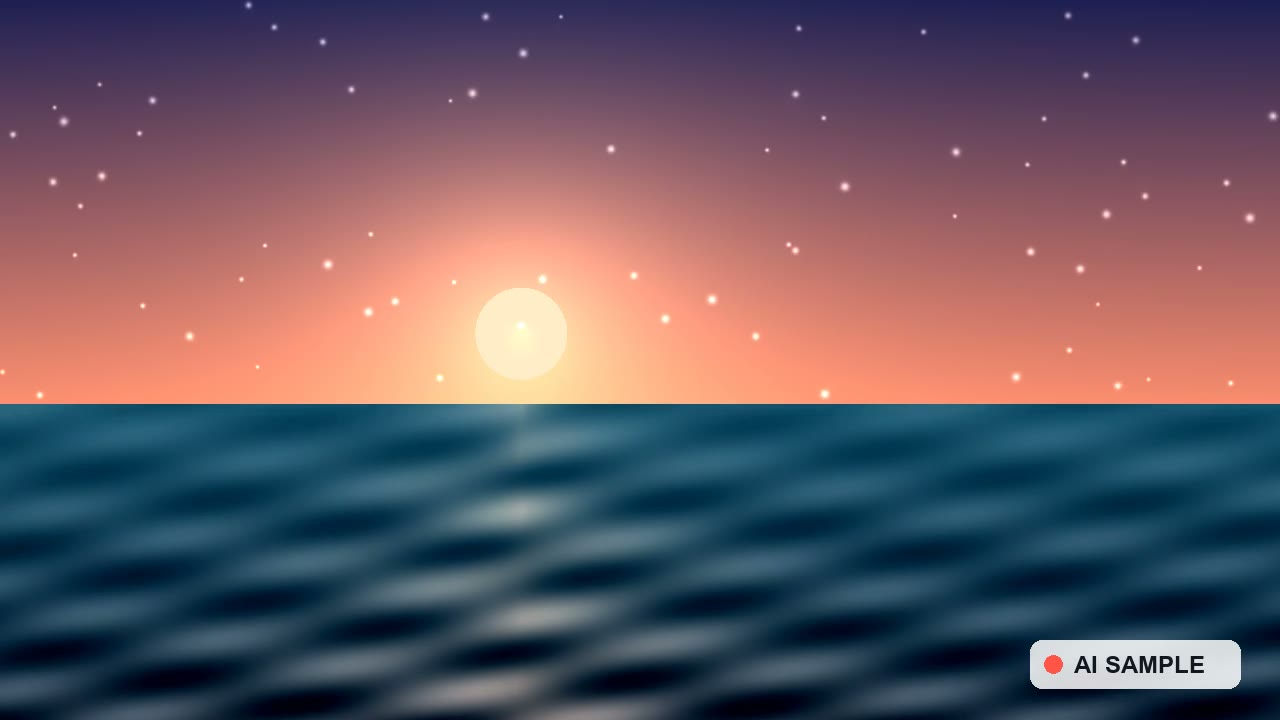
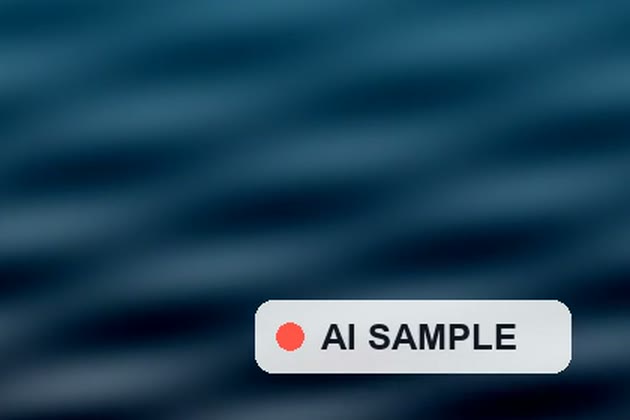
Ci-dessous, une image du clip de démo telle qu’elle était et telle que l’outil l’a laissée, avec le coin du badge agrandi. Aucun outil ne voit sous une marque opaque ; le coin est rempli pour s’accorder à l’eau qui l’entoure.


Gratuit
Pour quelques clips par jour, sans compte.
Trois vidéos par jour, remises à zéro à minuit UTC, jusqu’en 1080p avec deux zones chacune. Les images fixes sont gratuites et ne sont pas comptées. Rien n’est ajouté à votre vidéo, et la qualité est la même qu’avec Pro.
$0
chaque jour
Pro
Pour ceux qui nettoient plus de trois vidéos par jour.
Vidéos illimitées, 4K (2160p), une troisième zone et une file d’attente qui applique les mêmes zones à plusieurs vidéos. Support prioritaire par e-mail. 39,99 $ si vous payez à l’année. Résiliable à tout moment depuis les Paramètres.
$5.99
par mois
Questions
Cet outil pour supprimer le filigrane d’une vidéo est-il vraiment gratuit ?
Oui. Chaque jour, vous pouvez nettoyer 3 vidéos gratuitement, jusqu’en 1080p, sans compte ni carte. Nous n’ajoutons jamais notre propre filigrane, et le résultat gratuit a la même qualité qu’avec Pro. Pro (5,99 $ par mois ou 39,99 $ par an) s’adresse à ceux qui ont besoin de plus de 3 vidéos par jour, de la 4K, d’une troisième zone ou d’une file d’attente.
Mes vidéos sont-elles envoyées ?
Non. Votre vidéo est décodée, nettoyée et réencodée par WebCodecs dans votre navigateur, avec le processeur et la carte graphique de votre appareil. Notre serveur ne garde qu’un compteur quotidien des exports gratuits. Vous pouvez le vérifier vous-même dans l’onglet Réseau : comment le vérifier.
Comment supprime-t-il un filigrane ?
Vous tracez une zone (ou jusqu’à trois) sur la marque. Sur chaque image, les pixels de chaque zone sont reconstruits à partir d’un fin anneau de pixels propres juste à l’extérieur, fondus en douceur depuis les quatre côtés. Les petits scintillements d’une image à l’autre sont lissés. Les pixels hors des zones ne changent pas.
Peut-il voir ce qui se cachait sous le filigrane ?
Aucun outil ne le peut. Un logo opaque masque les pixels qu’il recouvre, donc la zone est remplie pour s’accorder à son entourage. Le résultat paraît naturel sur les ciels, l’eau, les murs et les arrière-plans doux, et peut sembler lissé quand des détails fins, des visages ou du texte passent derrière la marque.
Quels fichiers sont acceptés ?
Les vidéos MP4 et MOV (H.264, HEVC, VP9 ou AV1, selon ce que votre navigateur sait décoder) avec l’audio AAC conservé, et les WebM sans audio. Les images fixes PNG, JPG et WebP fonctionnent aussi et ne sont pas comptées. Le résultat est toujours un MP4 H.264 lisible partout.
Quels navigateurs sont compatibles ?
Les versions récentes de Chrome, Edge et des autres navigateurs Chromium sur ordinateur fonctionnent le mieux. Safari 17+ et Firefox 130+ prennent aussi en charge WebCodecs. Les téléphones fonctionnent, mais ils sont plus lents et moins pratiques pour tracer des zones.
Y a-t-il une limite de durée ou de taille ?
Les fichiers jusqu’à 800 Mo. Les vidéos gratuites vont jusqu’en 1080p (1920×1080 ou 1080×1920) ; la 4K nécessite Pro. Les vidéos longues fonctionnent, elles prennent juste plus de temps : la zone elle-même demande moins d’une milliseconde par image, le décodage et l’encodage font le reste.
Est-il légal de supprimer un filigrane ?
Cela dépend de la personne à qui appartient la vidéo et de ce que vous avez accepté. Nettoyez vos propres vidéos et les clips sur lesquels vous avez des droits. Ne supprimez pas de marques pour faire passer le travail de quelqu’un d’autre pour le vôtre, ni pour cacher qu’une vidéo réaliste a été créée par IA.