Supprimer le filigrane Seedance 2.0
Déposez un clip Seedance 2.0 ou Dreamina. Le préréglage Seedance place une zone sur le logo du coin inférieur droit ; déplacez-la si votre export diffère, puis nettoyez chaque image sur votre propre appareil.
- 3 vidéos par jour
- Gratuit, sans compte ni carte
- 0 octet envoyé
- Décodé et encodé par WebCodecs sur votre appareil
- 1080p gratuit
- 4K, une troisième zone et les files d’attente avec Pro
- Audio conservé
- La piste AAC est recopiée, pas réencodée
Nettoyer un clip Seedance 2.0
Rien n’est ajouté à votre vidéo. Vérifier que rien n’est envoyé
Préréglage Seedance 2.0 / Dreamina
Ouvrir la page : Supprimer le filigrane Seedance 2.0


| Format | Zone de départ à cette taille | Reconstruit |
|---|---|---|
| 16:9, 1920×1080 | 346 × 97 px à 1536, 950 | 1.6% |
| 9:16, 1080×1920 | 356 × 115 px à 691, 1757 | 2.0% |
| 1:1, 1080×1080 | 259 × 86 px à 799, 967 | 1.9% |
En bref
Pour supprimer un filigrane Seedance : ouvrez le clip ici, gardez le préréglage Seedance 2.0 / Dreamina (une zone dans le coin inférieur droit), parcourez la vidéo pour vérifier que le logo reste dans la zone, puis appuyez sur Supprimer le filigrane. La zone encadrée de chaque image est reconstruite à partir des pixels voisins, dans votre navigateur, et vous téléchargez un MP4 avec l’audio d’origine. Si vous payez une formule qui propose des téléchargements sans filigrane, retélécharger depuis Seedance ou Dreamina reste toujours l’option la plus propre.
Seedance 2.0 / Dreamina
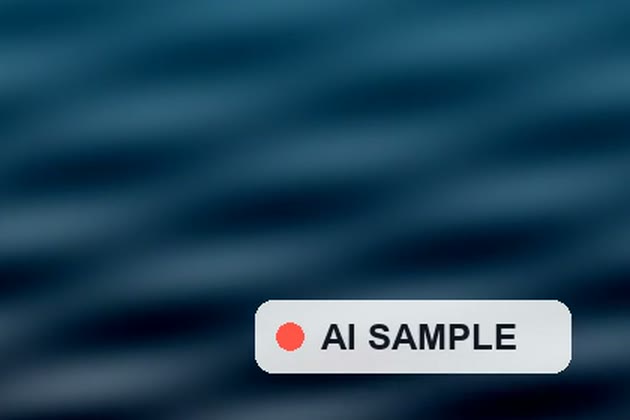
Commence dans le coin inférieur droit, où les exports Seedance et Dreamina portent leur marque.
Où se trouve le logo Seedance
Les clips Seedance 2.0 existent en plusieurs formats, et le logo du coin s’adapte à la taille de l’image. Le préréglage choisit une zone de départ selon le format de votre vidéo dès son ouverture. Ce sont des points de départ, pas des mesures de chaque export : les applications déplacent et redimensionnent leurs badges, alors vérifiez toujours la zone sur votre propre clip.
| Format du clip | Tailles courantes | Zone du préréglage (part de l’image) |
|---|---|---|
| 16:9 paysage | 1280×720, 1920×1080 | En bas à droite, environ 18 % de large × 9 % de haut |
| 9:16 portrait | 720×1280, 1080×1920 | En bas à droite, environ 33 % de large × 6 % de haut |
| 1:1 carré | 1024×1024, 1080×1080 | En bas à droite, environ 24 % de large × 8 % de haut |
Export sans filigrane ou nettoyage
- Téléchargement payant sans logo : si votre formule l’inclut, vous obtenez les vrais pixels sous le coin. Rien à reconstruire, rien à vérifier.
- Nettoyage ici : pour les clips déjà téléchargés avec le logo, ou créés avec une formule gratuite. La zone encadrée est remplie à partir de son entourage : le résultat est une retouche lisse assortie aux couleurs voisines, pas le détail d’origine caché.
- Là où cela marche le mieux : ciels, murs, eau, arrière-plans doux et mouvements de caméra lents, c’est-à-dire là où tombent la plupart des logos de coin.
- Là où une retouche peut se voir : texte chargé, visages ou mouvements rapides et détaillés qui traversent le coin. Resserrer la zone aide.

Nettoyer un clip Seedance 2.0
- Téléchargez le clip depuis Seedance ou Dreamina en MP4 (les formats MOV et WebM s’ouvrent aussi).
- Déposez-le dans l’outil ci-dessus. Rien n’est envoyé ; l’aperçu est lu par votre navigateur.
- Gardez le préréglage Seedance 2.0 / Dreamina, ou passez en Personnalisé et tracez vous-même une zone.
- Parcourez avec le curseur. Si le logo dépasse, déplacez la zone ou tirez le point de son coin pour la redimensionner.
- Appuyez sur Supprimer le filigrane, comparez le coin agrandi avant/après, puis téléchargez.

Ce qui reste strictement identique
Seuls les pixels à l’intérieur de vos zones changent. Tout ce qui est en dehors est copié tel quel depuis l’image décodée, et la piste audio AAC est recopiée échantillon par échantillon, sans réencodage. La vidéo elle-même est réencodée en MP4 H.264 à un débit légèrement supérieur à celui de la source, pour être lisible partout.

Questions
Cet outil pour supprimer le filigrane Seedance est-il vraiment gratuit ?
Oui. Vous pouvez nettoyer 3 vidéos par jour gratuitement, jusqu’en 1080p, sans compte ni carte, et rien n’est ajouté au résultat. Pro (5,99 $ par mois) supprime la limite quotidienne et ajoute la 4K et les files d’attente.
Cela fonctionne-t-il aussi avec les exports Dreamina ?
Oui. Les clips Dreamina et Seedance sont des fichiers MP4 ordinaires, et le même préréglage s’applique. Si le logo de votre export est ailleurs, déplacez la zone dessus.
Ma vidéo Seedance sera-t-elle envoyée sur un serveur ?
Non. La vidéo est décodée, nettoyée et réencodée par WebCodecs dans votre navigateur. Le site compte seulement combien d’exports gratuits vous avez utilisés aujourd’hui. Vous pouvez le vérifier dans l’onglet Réseau de votre navigateur : voir comment le vérifier.
Sur mon clip 9:16, le logo est ailleurs. Que faire ?
Faites glisser la zone sur le logo et redimensionnez-la avec le point du coin. Les zones sont enregistrées en proportions de l’image, donc la même position fonctionne sur chaque image du clip.
Peut-il retrouver ce qui se cachait sous le filigrane ?
Aucun outil ne peut voir sous un logo opaque. La zone est reconstruite à partir des pixels voisins, ce qui paraît naturel sur les ciels, l’eau et les arrière-plans doux, et peut sembler lissé sur les détails fins.
Le son d’origine est-il conservé ?
Oui pour les fichiers MP4 et MOV avec audio AAC, ce qu’exportent les générateurs de vidéo IA. Les échantillons audio sont copiés sans modification. Les fichiers WebM sont nettoyés sans audio.
Vos droits, votre choix
Ne nettoyez que des vidéos que vous avez créées ou que vous avez le droit de modifier. Supprimer une marque visible ne change ni le propriétaire d’un clip, ni ce que permettent les conditions du générateur, ni les règles d’une plateforme sur le signalement des contenus générés par IA.
Seedance, Dreamina et ByteDance sont des marques de leurs propriétaires respectifs. Free Video Watermark Remover est un outil indépendant, ni affilié, ni approuvé, ni sponsorisé par eux.